
インストールとクイックスタート
このページでは、Docker を使って、何もない状態から管理者アカウントのある Fione が動くところまで進めます。初回のビルドには数分かかります。
必要なもの
- Docker と Compose v2(Docker Desktop、または compose プラグイン付きの Docker Engine)。
- イメージとビルドキャッシュ用に約 6 GB のディスク空き容量と、データ用の空き容量。
git、openssl、unzip、curl。- 現在のブラウザ。ダークモードには Chrome または Edge 123 以降、Firefox 120 以降、Safari 17.5 以降が必要です(それより古いブラウザではライトテーマだけ使えます)。
イメージは、Fione のリポジトリからお使いのマシン上でビルドします。amd64 と arm64(Apple シリコン)で動きます。
1. Fione を取得してシークレットを設定する
git clone https://github.com/codelibs/fione.git
cd fione
printf 'FIONE_S3_ACCESS_KEY=%s\nFIONE_S3_SECRET_KEY=%s\n' "$(openssl rand -hex 16)" "$(openssl rand -hex 32)" > docker/.env
docker/.env には、Fione とストレージ(SeaweedFS)が共有する認証情報が入ります。Git の管理対象外なので、外に漏れないように保管してください。どちらかの値が空のままだと、Compose は起動を拒否します。ほかの任意の値は docker/.env.example に、すべての設定は 設定 にまとめています。
2. 起動する
docker compose -f docker/compose.yaml --env-file docker/.env up -d --build --wait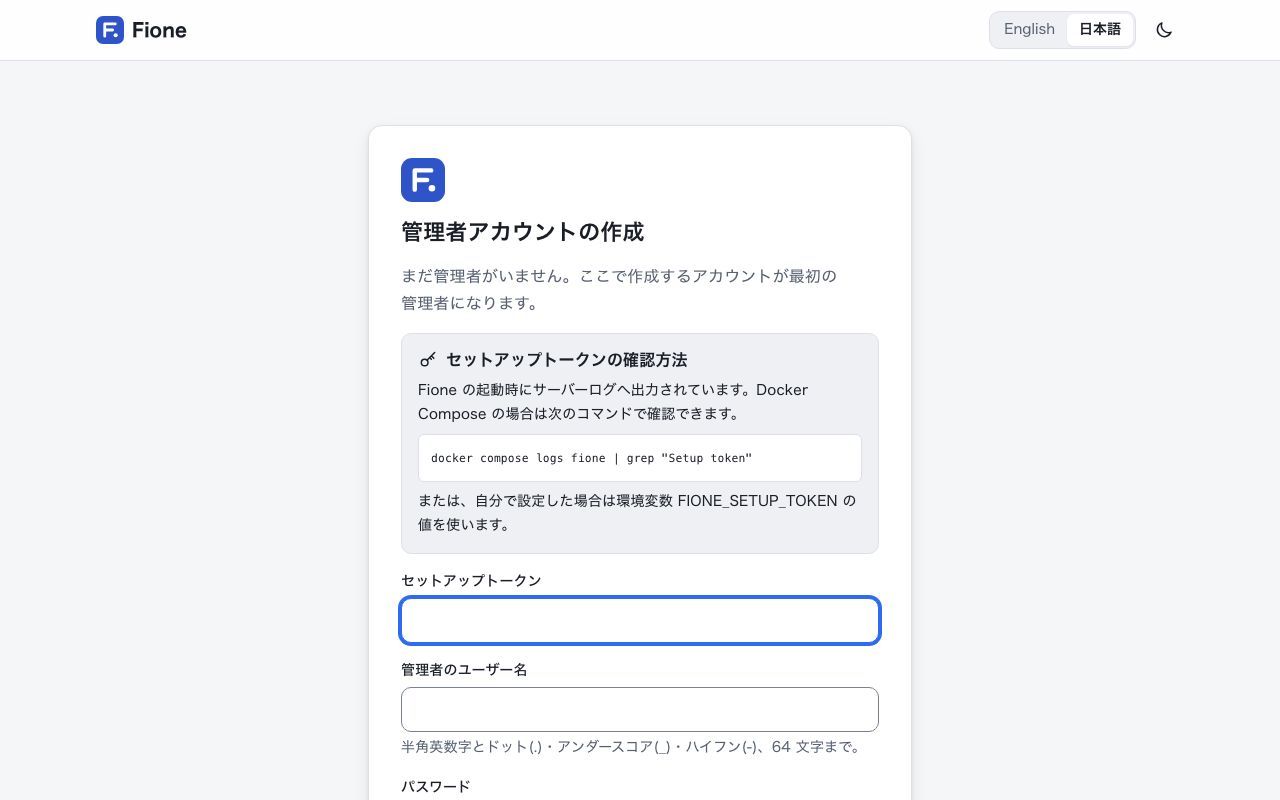
初回は機械学習ライブラリをダウンロードしてインストールするため、ビルドに数分かかります。--wait は、2 つのコンテナ(fione と seaweedfs)が正常になると戻ります。Fione は http://127.0.0.1:8080/ で開きます。このポートは、このマシンだけに公開されています。ほかの人にも使ってもらうには、HTTPS のリバースプロキシを前に置いてください(設定のリバースプロキシの項を参照)。
3. 管理者を作成する
Fione に既定のパスワードはありません。管理者ができるまでは、起動のたびにセットアップトークンをログへ出力します。
docker compose -f docker/compose.yaml --env-file docker/.env logs fione | grep "Setup token"http://127.0.0.1:8080/ を開くと、管理者アカウントの作成のページが表示されます。次の項目を入力します。
- ログに出ているセットアップトークン
- 管理者のユーザー名(半角英数字とドット・アンダースコア・ハイフン、64 文字まで)
- パスワード(8 文字以上)とパスワード(確認)
管理者を作成を押すと、そのままログインした状態になります。
この操作は起動後なるべく早く行ってください。管理者ができるまでは、ログを読める人なら誰でも管理者を作れてしまいます。トークンを自分で決めたい場合は、起動前に docker/.env に FIONE_SETUP_TOKEN(16 文字以上)を設定します。この場合、Fione はログにトークンを出力しないので、上の grep では何も見つかりません。管理者ができると、トークンは使えなくなります。
以降は、ログインのページでユーザー名とパスワードを入力してログインします。ほかのユーザーは管理者が追加します。詳しくは ユーザーと共有 をご覧ください。
4. 試用する CSV を用意する
1 行目に列名がある CSV なら何でも使えます。定番のアヤメのデータで試すには、scikit-learn に付属するデータを、動作中のコンテナから書き出します。
docker compose -f docker/compose.yaml --env-file docker/.env exec -T fione python -c "from sklearn.datasets import load_iris; d = load_iris(as_frame=True); f = d.frame; f['species'] = d.target_names[f.pop('target')]; f.to_csv('/dev/stdout', index=False)" > iris.csvこれで iris.csv ができます。150 行で、4 つの測定値と species の列があります。Fione は、UTF-8、Shift_JIS、EUC-JP の CSV を読み込めます。列の区切りはカンマ・セミコロン・タブ・| が使え、列名は 1 行目に入れます。アップロードできるサイズの既定の上限は 1 GiB です。
アシスタントのバナーについて
アシスタントには言語モデルが必要ですが、このクイックスタートでは用意しません。言語モデルに接続できない間は、各ページにアシスタントがまだ答えられないことを知らせるバナーが出ます(例: 「アシスタントは今、言語モデルのサーバーに接続できません。」)。これは想定どおりの表示です。学習・予測・公開はアシスタントなしで動き、使えないのはアシスタントのコメントと提案だけです。言語モデルを用意する方法は アシスタント をご覧ください。
次のステップ
EasyML ウィザード に進み、iris.csv で最初のモデルを学習しましょう。あとで Fione を止めたり、バックアップやアップグレードをしたりするときは、運用 をご覧ください。